Conecta tu plataforma
Elige dónde operas y sigue los pasos. Se hace una vez.
Solo leen
Ninguno abre, cambia ni cierra órdenes.
Prueba incluida
Se descargan con un plan o durante la prueba de 14 días.
Tu token
Está en Importar → Plataformas. Es privado: no lo enseñes en capturas.
Desde hoy
No traen el historial antiguo. Lo anterior, con un archivo en Importar.
Tu plataforma
Un add-on que se instala una vez y vigila todas tus cuentas conectadas. No necesita gráficos.
- 1
Descarga el add-on
En Burnless: Importar → Plataformas → NinjaTrader 8 → Burnless Add-on. Te llega
Burnless_NT8.zip: no lo descomprimas. - 2
Desbloquéalo
Clic derecho en el zip → Propiedades. Si abajo sale Desbloquear, márcalo y pulsa Aceptar.
- 3
Impórtalo
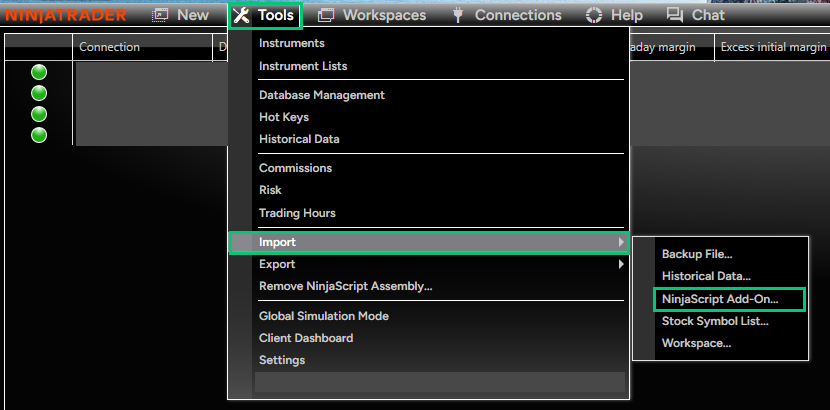
En NinjaTrader: Tools → Import → NinjaScript Add-On… y elige el zip.
- 4
Abre Burnless
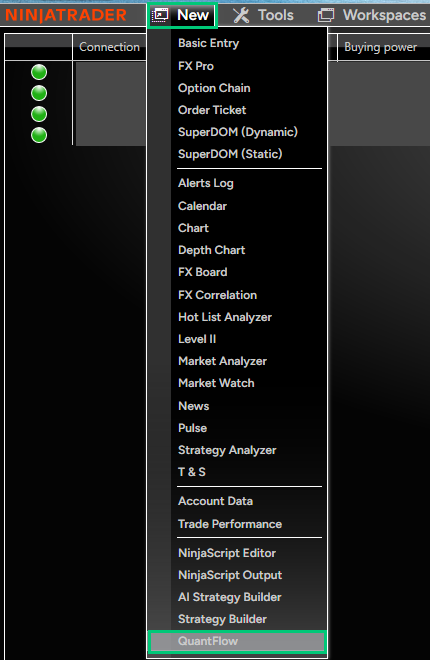
En el menú New, al final, pulsa Burnless. Si no aparece, reinicia NinjaTrader.
- 5
Pega tu token y comprueba
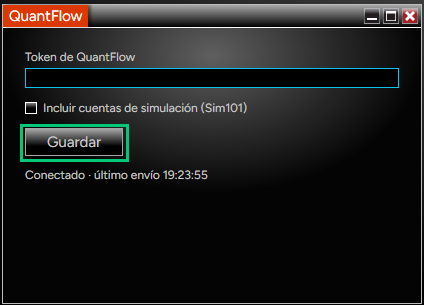
Pega el token de Importar y pulsa Guardar. Debajo debe salir Conectado, y tus cuentas aparecen en Prop firms → Mis cuentas.
¿No funciona? Errores típicos+
Error 0x800711C7 al compilar («Una directiva de Control de aplicaciones bloqueó este archivo»). Es el Control inteligente de aplicaciones de Windows 11, que bloquea todo lo que compila NinjaTrader, no solo Burnless. Desactívalo en Seguridad de Windows → Control de aplicaciones y del explorador → Configuración de Control inteligente de aplicaciones → Desactivado, reinicia NinjaTrader e importa otra vez. Una vez desactivado, puede que Windows no te deje volver a activarlo sin reinstalar.
«You have custom NinjaScript files on your PC that have programming errors». Otro script tuyo no compila y NinjaTrader no importa nada hasta que se arregle. Abre New → NinjaScript Editor, pulsa F5, y corrige o saca de Documentos\NinjaTrader 8\bin\Custom\ los archivos con error. Luego importa otra vez.
Burnless sale dos veces en New, o los envíos salen repetidos. Tienes el código de una versión anterior, bin\Custom\AddOns\Burnless.cs, además del add-on. Bórralo, compila con F5 y reinicia NinjaTrader.
Windows no deja abrir el zip. Haz el paso de Desbloquear. Si Seguridad de Windows lo puso en cuarentena: Protección contra virus y amenazas → Historial de protección, abre el aviso y permítelo. Descárgalo siempre desde Burnless.
No veo una cuenta Sim. Se ignoran por defecto: marca Incluir cuentas de simulación (Sim101) y pulsa Guardar. Playback y Backtest no se envían nunca.
Qué significa cada estado de la ventana+
| Estado | Qué hacer |
|---|---|
| Conectado · último envío HH:MM:SS | Nada: funciona. |
| Guardado o En marcha | Conecta una cuenta en NinjaTrader. |
| N en cola | Envíos esperando. Con conexión, la cifra baja sola. |
| Falta el token / Token no válido | Pega el token actual de Importar y pulsa Guardar. |
| Sin conexión con Burnless | Revisa internet o el cortafuegos. Los envíos esperan en disco y salen solos. |
| Mensaje rechazado | Se descarta para no bloquear los demás. Si se repite, escribe a soporte. |
| Revisa cuenta: Ninja tiene X y Burnless Y | Comprueba la posición en NinjaTrader. Suele pasar si se operó con el add-on quitado. |
| Revisa cuenta: símbolo cerrada sin Burnless… | Se cerró sin que el add-on mirara: ciérrala a mano en el journal. |
| Error al guardar / Error al leer la configuración | Revisa los permisos de Documentos\NinjaTrader 8\Burnless o el antivirus. |
Qué envía y cómo quitarlo+
Envía las operaciones (con parciales, añadidos y giros, el stop y el objetivo) y el saldo, el resultado del día y la posición de cada cuenta. Cada cuenta de NinjaTrader aparece en Burnless como cuenta propia, creada la primera vez con tamaño de 50K hasta que lo cambies. Envía desde que lo instalas. No hace falta tener Burnless abierto: basta NinjaTrader.
Guarda el token y la cola de envíos en Documentos\NinjaTrader 8\Burnless.
Para quitarlo: Tools → Remove NinjaScript Assembly… → Burnless_NT8. Si quieres que el token deje de valer, pulsa Generar un token nuevo en Importar. Lo que ya está en Burnless no se borra.
Un EA por cuenta, en cualquier gráfico. Envía cada posición y nunca opera.
- 1
Descarga el EA
En Burnless: Importar → Plataformas → MetaTrader 5 → Burnless EA (MT5). Te llega
Burnless_MT5.ex5. - 2
Copia el EA
Archivo → Abrir carpeta de datos, entra en
MQL5\Expertsy pega el archivo.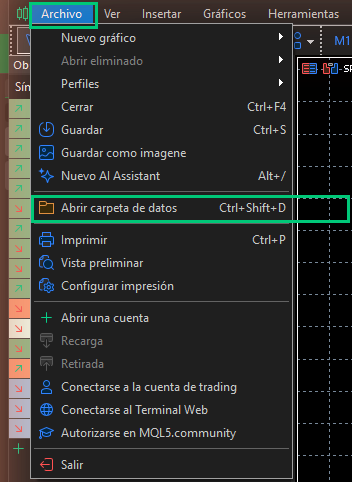
- 3
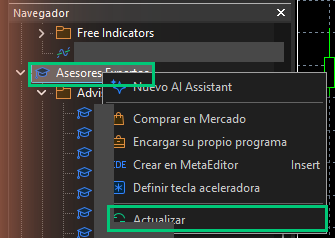
Actualiza el Navegador
En el Navegador, clic derecho en Asesores Expertos → Actualizar. Aparece Burnless_MT5.
- 4
Permite la conexión
Herramientas → Opciones → Asesores Expertos: marca Permitir WebRequest y añade
https://www.getburnless.coma la lista.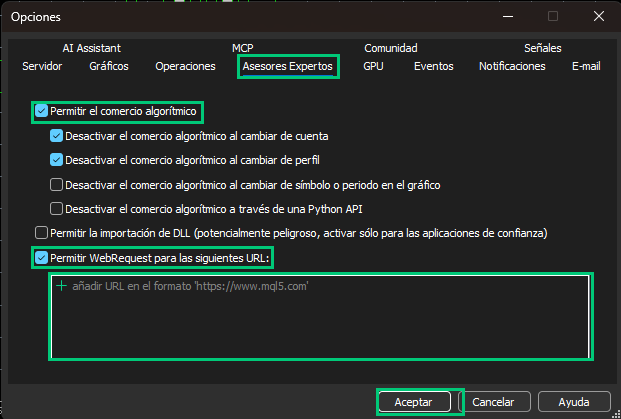
- 5
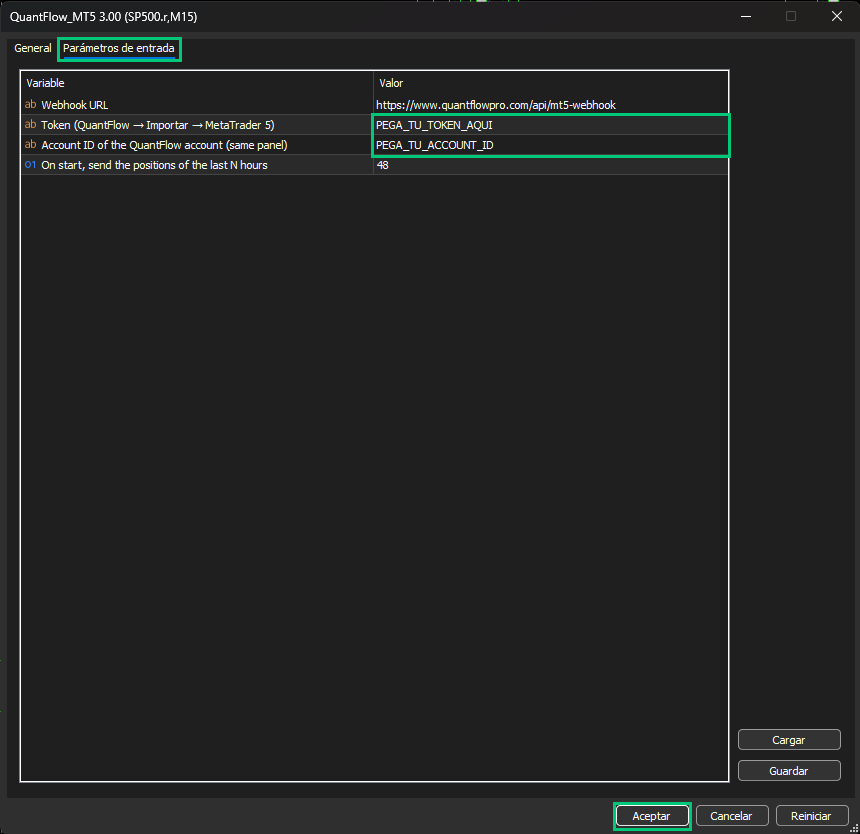
Ponlo en un gráfico
Arrastra Burnless_MT5 a un gráfico de la cuenta. En Parámetros de entrada, pega el token y el ID de Cuenta de Importar y pulsa Aceptar.
- 6
Comprueba
En Caja de herramientas → Expertos sale «Burnless v3: vigilando la cuenta…».
¿No funciona? Errores típicos+
| Mensaje en Expertos | Qué hacer |
|---|---|
| «Burnless: pega el Token y el Account ID…» y el EA se quita | Vuelve a ponerlo con los dos datos. |
| «MT5 no permite la dirección…» (error 4014) | Añade https://www.getburnless.com a la lista de WebRequest (paso 4). |
| «la Webhook URL no es válida» (5200) | Vuelve a poner https://www.getburnless.com/api/mt5-webhook. |
| «tardó demasiado en responder» (5202) o «sin conexión» | Nada: lo reintenta solo (hasta cada 60 s). |
| «token no válido» | Copia el token actual de Importar, en todos los EAs. |
| «el servidor respondió N…» | Lo reintenta. Si se repite, escribe a soporte con el mensaje. |
Las operaciones van a otra cuenta. El ID de Cuenta es de otra. Corrígelo con F7 en el gráfico; para mover lo ya enviado, borra en Herramientas → Variables globales las que empiezan por QF3_D_ y vuelve a poner el EA: reenvía las últimas 48 horas a la cuenta buena.
Cuentas netting: el EA está pensado para cuentas hedging (las habituales en prop firms de CFD). En netting, un giro se envía como cierre.
Los parámetros del EA+
| Parámetro | Qué poner |
|---|---|
| Webhook URL | Déjalo como viene. |
| Token | Tu Token de Usuario de Importar. |
| Account ID of the Burnless account | El ID de Cuenta de Importar: la cuenta del journal que tenías elegida. |
| On start, send the positions of the last N hours | 48 por defecto: lo que envía al arrancar. |
Cómo quitarlo+
Clic derecho en el gráfico → Asesores Expertos → Eliminar y borra Burnless_MT5.ex5 de MQL5\Experts. Opcional: quita la URL de WebRequest y las variables globales QF3_.
Un cBot, una instancia por cuenta. Envía cada posición y nunca opera.
- 1
Descarga el cBot
En Burnless: Importar → Plataformas → cTrader → Burnless cBot. Te llega
Burnless_cBot.algo. - 2
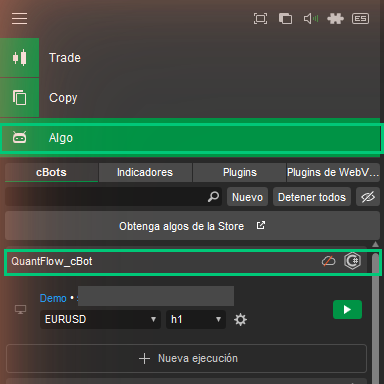
Instálalo
Haz doble clic en el archivo: aparece en Algo → cBots como Burnless_cBot.
- 3
Añádelo al gráfico
Vuelve a la pantalla principal (Trade). En la barra de herramientas de un gráfico de la cuenta, pulsa el icono Añadir cBot (el robot) y elige Burnless_cBot.

- 4
Pega token e ID
Cambia
PEGA_TU_TOKEN_AQUIyPEGA_TU_ACCOUNT_IDpor el token y el ID de Cuenta de Importar y pulsa Añadir a gráfico.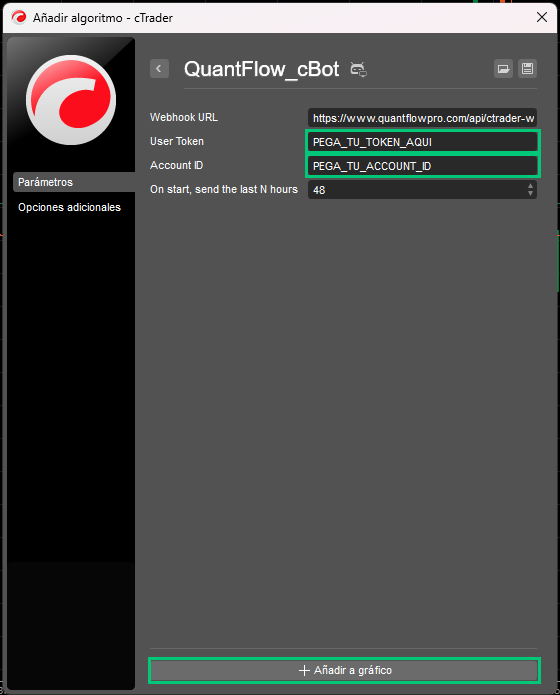
- 5
Arráncalo
Pulsa Start y acepta Full Access si lo pide. En Log sale «Burnless: activo, vigilando la cuenta.»
¿No funciona? Errores típicos+
| Mensaje en Log | Qué hacer |
|---|---|
| «falta el token o el Account ID…» y se para | Rellena los dos parámetros y vuelve a arrancarlo. |
| «token incorrecto… reinicia el cBot» | Pega el token actual, para la instancia y vuelve a arrancarla. |
| «no se ha podido enviar (N), se reintentará» | Con N = 0 no hay conexión: lo reintenta cada 30 s. Si N es otro número y se repite, escribe a soporte. |
| Las operaciones salen en otra cuenta | Corrige el Account ID y reinicia: reenvía las últimas 48 horas. |
El cBot solo envía mientras cTrader está abierto y la instancia en marcha.
Cómo quitarlo+
Para la instancia (Stop), bórrala y quita el cBot de Automate. Opcional: borra Documentos\Burnless\ctrader-*.queue.
Sin conexión directa: entran a través de NinjaTrader 8, si tu cuenta también aparece allí.
- 1
Instala el add-on de NinjaTrader
Sigue los pasos de NinjaTrader 8.
- 2
Conecta la misma cuenta en Ninja
La cuenta de Tradovate o Rithmic que usas en la otra plataforma.
- 3
Opera donde quieras
Con NinjaTrader abierto y conectado, el add-on ve la cuenta y la envía. Lo que operes con Ninja cerrado no llega.
¿Y TopstepX?+
No tiene conexión automática: importa sus operaciones desde un archivo en Importar.
MetaTrader 4 no tiene conector: importa su historial desde un archivo en Importar.